Guía paso a paso de la plataforma — Colegio Freinet
 Guía rápida (1 hoja)
⬇ Descargar en PDF
Esta guía es para las maestras y maestros de Secundaria. Explica, paso a paso, cómo entrar a la plataforma y cómo hacer tu trabajo diario: pasar lista, evaluar a los alumnos, escribir el Reporte Semanal, publicar tareas, tu firma, tu horario y tu credencial.
Las pantallas son las del profesor de prueba, con alumnos ficticios. Tú vas a ver tus propios grupos y materias.
Puedes entrar desde el celular, la tableta o la computadora, en portal.colegio-freinet.edu.mx. Lo que haces en un dispositivo se ve igual en los demás.
Para entrar necesitas dos datos que te da la administración del colegio cuando te dan de alta:
Lo que debes tener a la mano
/login
La primera vez el sistema te pide dos cosas extra: cambiar la contraseña y completar tus datos. Solo pasa una vez.
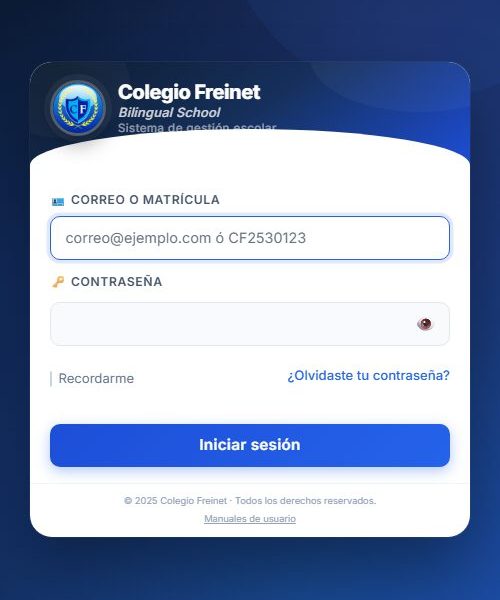
Iniciar sesión
Cambiar la contraseña (solo la primera vez)
Completar tus datos (solo la primera vez)
/profesor/dashboard
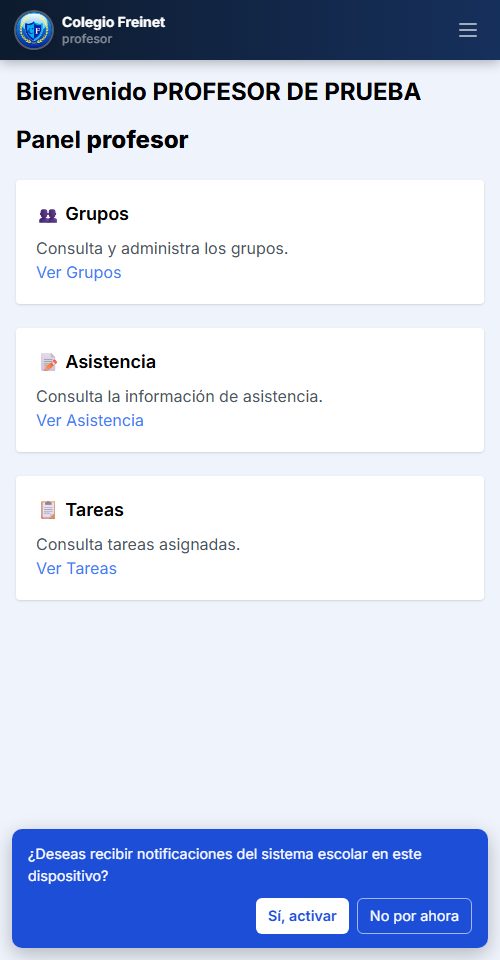
Al entrar ves el "Panel profesor" con los avisos del colegio para tu nivel y accesos rápidos a Grupos, Asistencia y Tareas. En el celular el menú se abre con el botón de tres rayitas (☰); en la computadora está siempre a la izquierda.
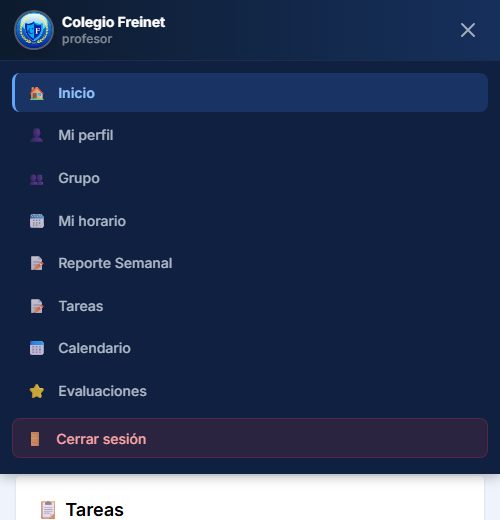
Qué hay en cada opción del menú
La plataforma se instala como una app, sin tienda de aplicaciones: queda un ícono en tu pantalla y entras más rápido.
Activar los avisos (notificaciones)
Instalar en Android o computadora
Instalar en iPhone o iPad
/profesor/grupos
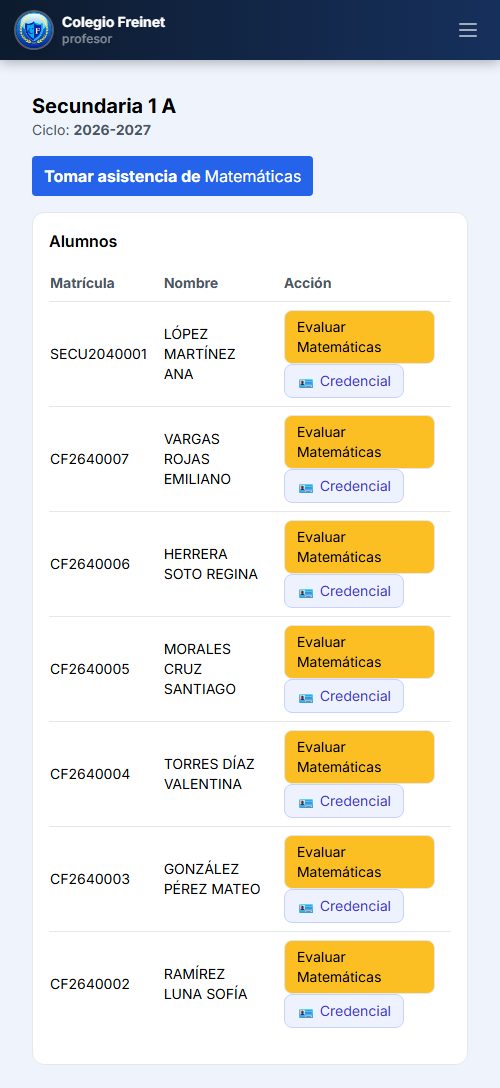
En "👥 Grupo" ves tus grupos del ciclo escolar actual (por ejemplo "Secundaria 1 A").
Dentro del grupo está la lista de alumnos con su matrícula. Junto a cada alumno tienes "Evaluar (materia)" y "🪪 Credencial" (su credencial digital con tipo de sangre, alergias y contacto de emergencia, útil en salidas o emergencias).
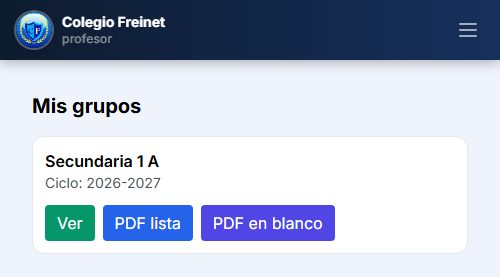
Qué puedes hacer
/profesor/grupos
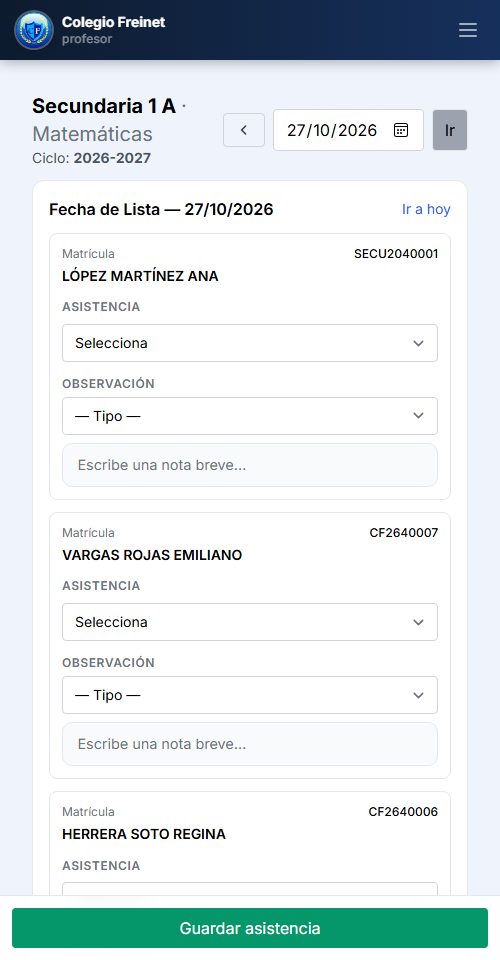
Se pasa lista por grupo, materia y fecha. Lo que guardas lo ven los papás en el calendario de asistencias de su hijo.
Pasos
Otro día
/profesor/evaluaciones/create
En Secundaria la evaluación es semanal por materia: un registro por alumno, por materia y por semana. Aunque elijas cualquier día, se guarda en el lunes de esa semana, y el sistema no deja capturar dos veces la misma semana para el mismo alumno y materia.
Cada criterio se califica con una carita: 😟 Requiere apoyo (1), 😕 En proceso (2), 😐 Regular (3), 🙂 Adecuado (4) o 😄 Excelente (5). Algunos criterios se califican del 1 al 10. Cada uno tiene un "Comentario (opcional)".
Al guardar, a los papás les llega el aviso "Nueva evaluación registrada" (si activaron las notificaciones) y la ven en "⭐ Evaluaciones", donde la firman de enterado.
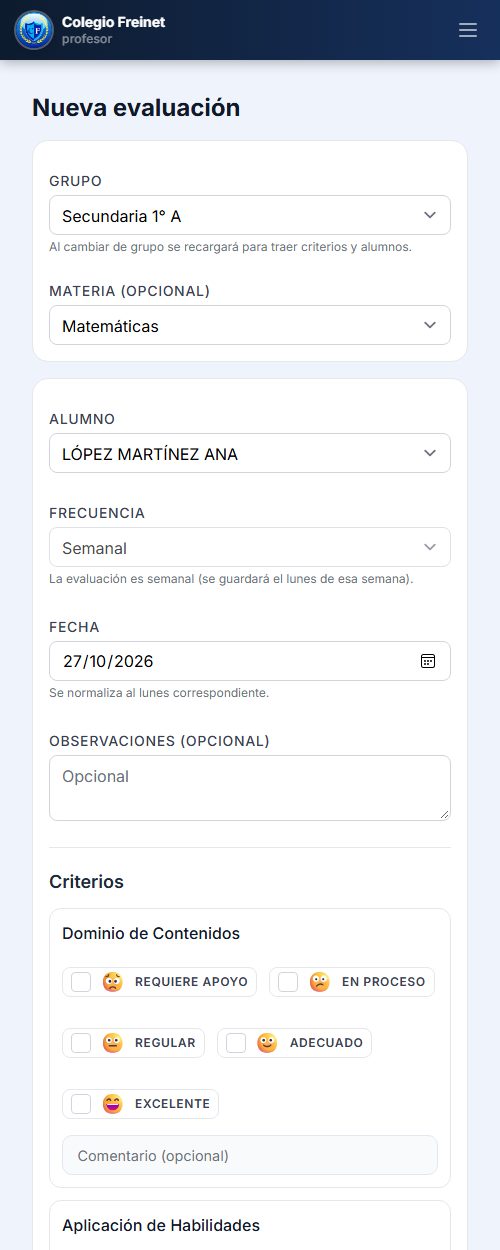
Capturar una evaluación
/profesor/firma
Tu firma aparece en las boletas que generes. La primera vez que guardas una evaluación, el sistema te lleva a "Mi firma digital" para dibujarla. Solo se pide una vez.
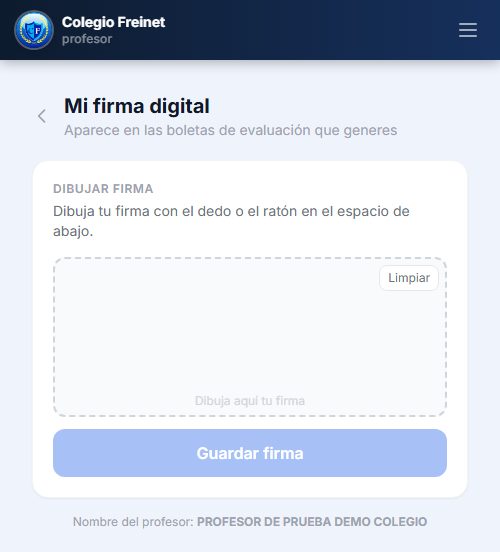
Dibujar la firma
/profesor/evaluaciones
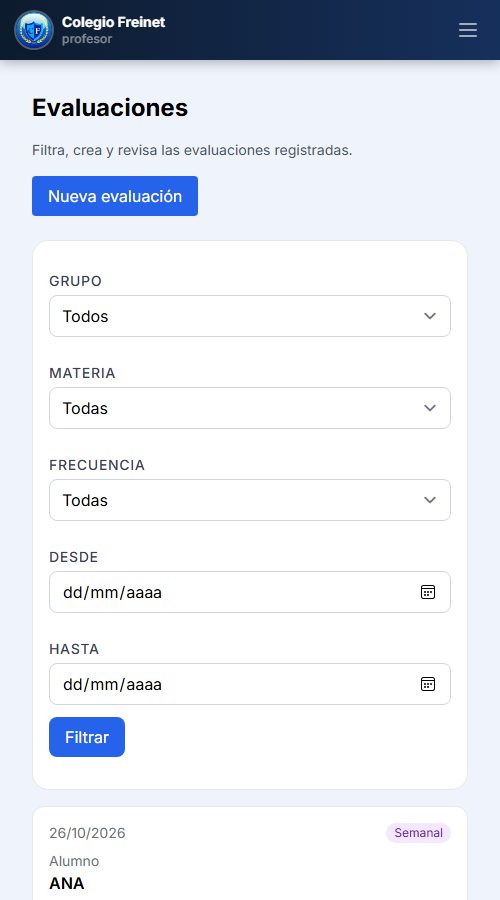
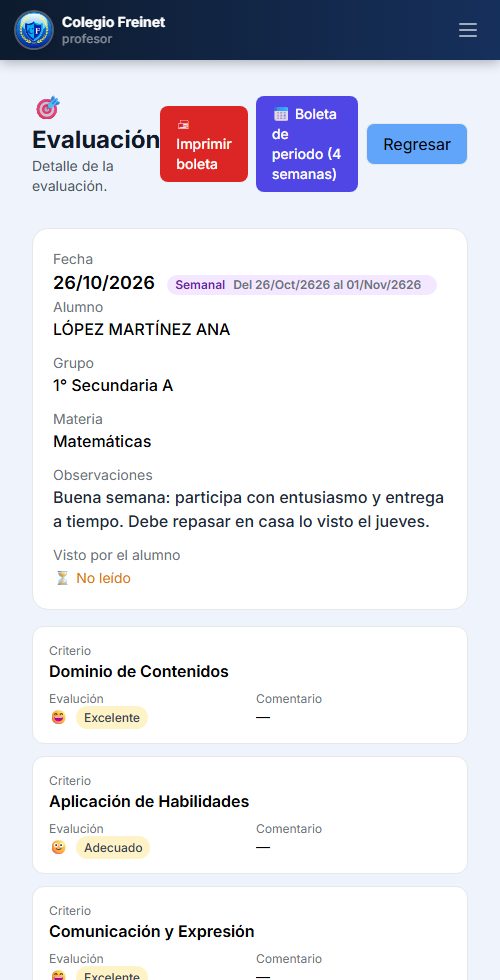
En "⭐ Evaluaciones" están todas las evaluaciones que has capturado, de la más reciente a la más antigua, con su calificación y si el alumno ya la vio ("✓ Visto" o "⏳ No leído por el alumno").
Buscar
Boletas en PDF
/profesor/reportes-semanales
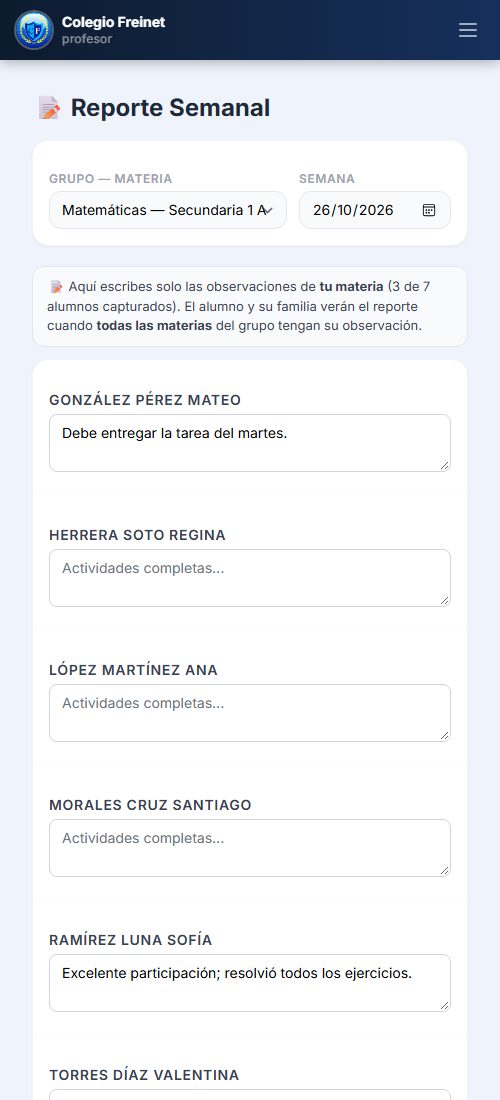
En Secundaria, cada semana escribes una observación de tu materia para cada alumno del grupo. Todas las materias juntas forman el Reporte Semanal que reciben los papás.
Solo escribes y ves la observación de tu materia. La hoja completa con todas las materias la revisan coordinación y directivos de Secundaria.
El alumno y su familia ven el reporte de la semana hasta que todas las materias del grupo tienen su observación. Entonces lo leen, pueden dejar un comentario y tocan "ENTERADO".
Capturarlo
/profesor/tareas
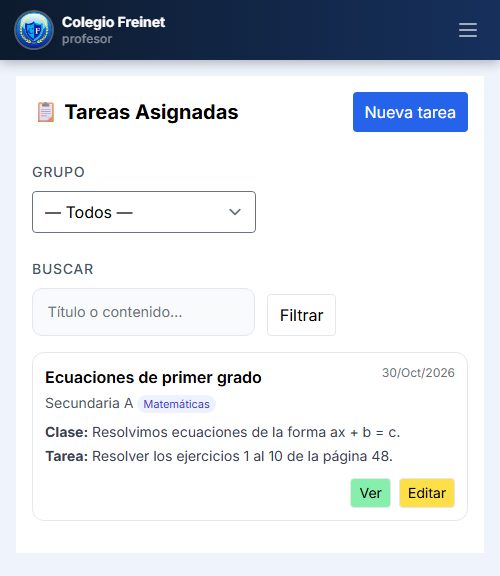
Cada publicación tiene dos partes: "Trabajo en clase" (lo que se vio ese día) y "Tarea" (lo que llevan para casa). Los papás la ven en "📝 Tareas" de la cuenta del alumno y en "Tareas vigentes" de su panel.
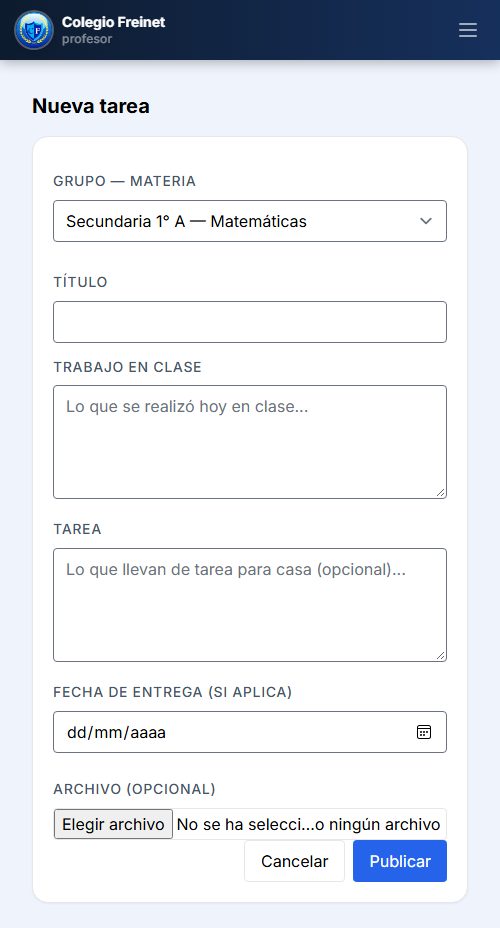
Publicar una tarea
Corregir o quitar
/profesor/horario
Muestra tus clases del ciclo actual por día: hora, materia, grupo y aula. Cuando administración carga el horario oficial del grupo, tus clases aparecen aquí solas.
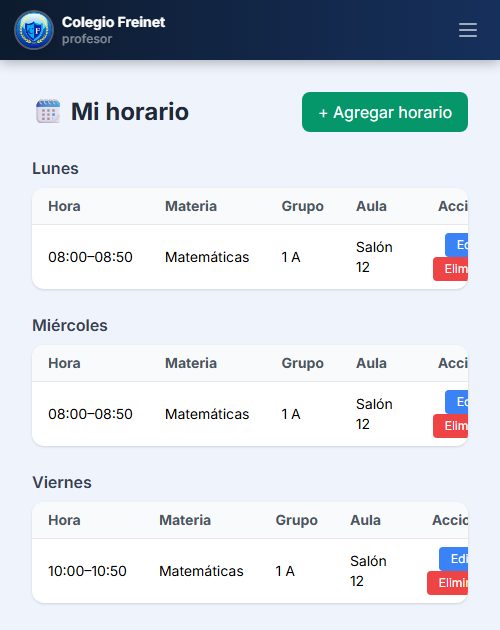
Agregar una clase
/profesor/perfil
En "👤 Mi perfil" actualizas tus datos de domicilio y salud y tocas "Guardar". Arriba están los botones "Mi credencial", "Cambia Correo" y "Seguridad", y el recuadro "Notificaciones en este dispositivo".
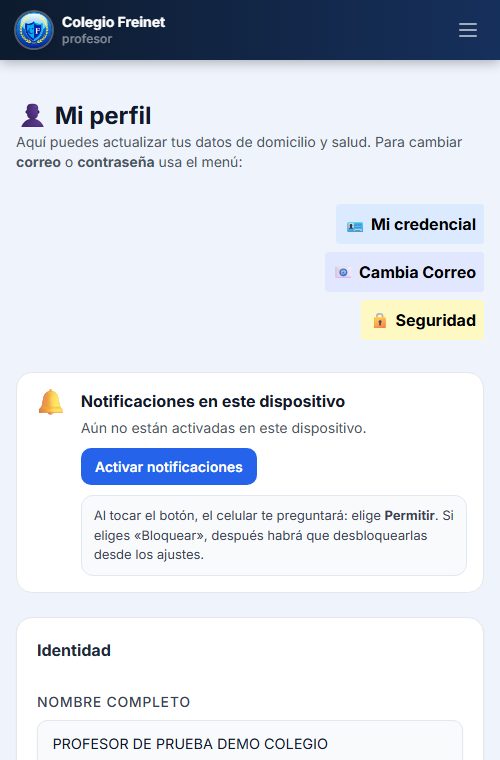
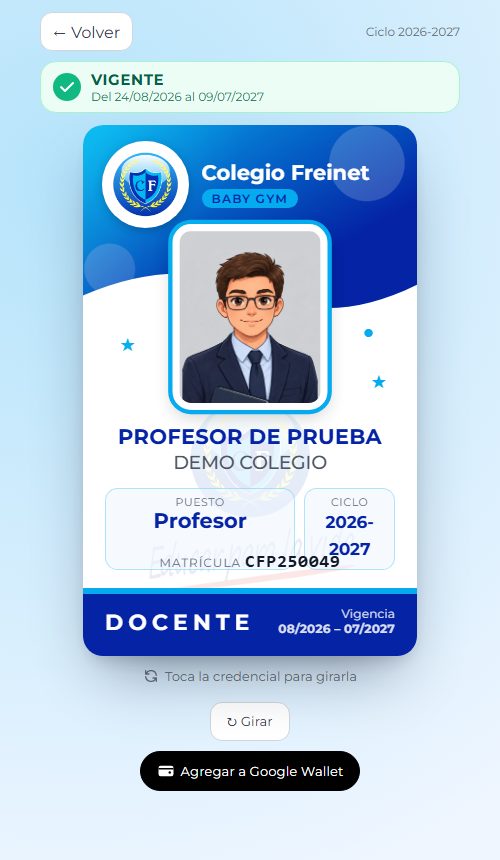
Tu credencial
Correo y contraseña
¿No me aparece un grupo o una materia? Solo ves lo que tienes asignado en el ciclo actual. Pide a administración que revise tu asignación.
¿Me equivoqué de semana? La evaluación se guarda en el lunes de la semana que elegiste. Si ya existe una de esa semana, el sistema no deja duplicarla.
¿Puedo pasar lista de un día pasado? Solo para marcar "Justificado".
¿Los papás ven lo que capturo? Sí: las evaluaciones, la asistencia y las tareas, y el Reporte Semanal cuando todas las materias están capturadas.
¿Por qué no me pide la firma? Ya la tienes guardada; se pide solo una vez. Puedes cambiarla en "Mi firma digital".
¿La plataforma se ve rara o no carga? Cierra y vuelve a abrir el navegador o la app y revisa tu internet.
¿Con quién me comunico si algo no funciona? Con la administración del colegio, al 55 5842 4440.