Colegio Freinet

Manual del Profesor de Primaria

Guía paso a paso de la plataforma — Colegio Freinet

Guía rápida (1 hoja) ⬇ Descargar en PDF

Esta guía es para las maestras y maestros de Primaria. Explica, paso a paso, cómo entrar a la plataforma y cómo hacer tu trabajo diario: pasar lista, evaluar a los alumnos, publicar tareas, tu firma, tu horario y tu credencial.

Las pantallas son las del profesor de prueba, con alumnos ficticios. Tú vas a ver tus propios grupos y materias.

Puedes entrar desde el celular, la tableta o la computadora, en portal.colegio-freinet.edu.mx. Lo que haces en un dispositivo se ve igual en los demás.

Contenido

  1. Antes de empezar: qué necesitas
  2. Entrar por primera vez
  3. Conoce tu panel y el menú
  4. Instalar la app y activar los avisos
  5. Mis grupos
  6. Pasar lista (asistencia)
  7. La evaluación semanal
  8. Mi firma digital (la primera vez)
  9. Revisar evaluaciones e imprimir boletas
  10. Tareas y trabajo en clase
  11. Mi horario
  12. Mi perfil, credencial, correo y contraseña
  13. Preguntas frecuentes

1. Antes de empezar: qué necesitas

Para entrar necesitas dos datos que te da la administración del colegio cuando te dan de alta:

Lo que debes tener a la mano

  1. 1 Tu matrícula de profesor. Empieza con CFP, el año de ingreso y un número, por ejemplo CFP250001. Viene en tu credencial. También puedes entrar con tu correo si administración lo registró.
  2. 2 La contraseña inicial (de fábrica) que te dio administración. La primera vez que entres, el sistema te pedirá cambiarla por una propia.
  3. 3 Un celular, tableta o computadora con internet y un navegador (Chrome, Safari, Edge o Firefox). Para pasar lista y evaluar en el salón, lo más práctico es la tableta o el celular.
💡 Solo vas a ver los grupos y materias que tienes asignados en el ciclo escolar actual. Si falta un grupo o una materia, pide a administración que revise tu asignación.

2. Entrar por primera vez

/login

La primera vez el sistema te pide dos cosas extra: cambiar la contraseña y completar tus datos. Solo pasa una vez.
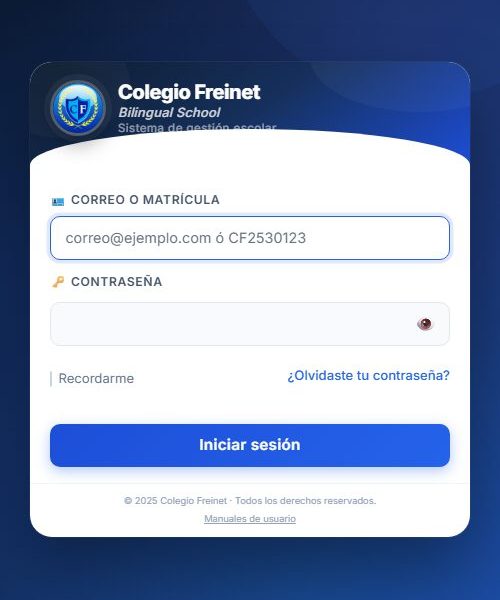
Pantalla para iniciar sesión

Iniciar sesión

  1. 1 Abre el navegador y escribe portal.colegio-freinet.edu.mx.
  2. 2 En "Correo o matrícula" escribe tu matrícula (por ejemplo CFP250001) o tu correo.
  3. 3 En "Contraseña" escribe la contraseña inicial. Con el ojito 👁️ puedes ver lo que escribiste.
  4. 4 Si aparece la verificación "no soy un robot", márcala y espera la palomita.
  5. 5 Toca "Iniciar sesión".

Cambiar la contraseña (solo la primera vez)

  1. 1 Aparece "🛡️ Cambia tu contraseña". No se puede saltar.
  2. 2 Escribe una contraseña propia de al menos 8 caracteres, con letras y números, y repítela en "Confirmar contraseña".
  3. 3 Toca "Guardar contraseña" y anótala en un lugar seguro.

Completar tus datos (solo la primera vez)

  1. 1 Aparece "👤 Completa tu perfil". Revisa tu nombre y escribe tu teléfono (WhatsApp) a 10 dígitos.
  2. 2 Toca "Guardar perfil". Ya entras a tu panel.
💡 "Credenciales inválidas": la matrícula, el correo o la contraseña están mal escritos.
💡 "Demasiados intentos": espera el tiempo que indica y vuelve a intentar.
💡 ¿Olvidaste la contraseña? Si tienes correo registrado usa "¿Olvidaste tu contraseña?" en la pantalla de entrada. Si no, pide a administración que la restablezcan: vuelve a la de fábrica y el sistema te pedirá una nueva.

3. Conoce tu panel y el menú

/profesor/dashboard

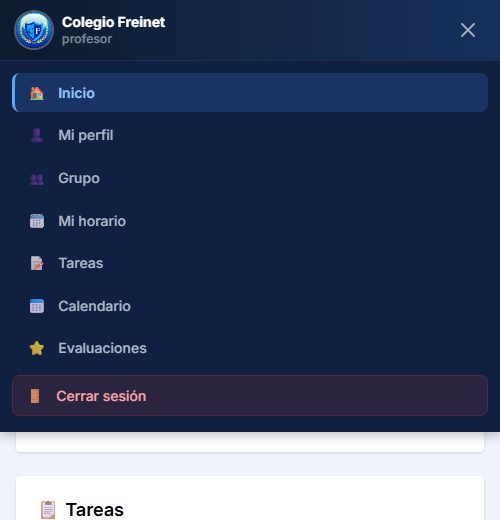
Al entrar ves el "Panel profesor" con los avisos del colegio para tu nivel y accesos rápidos a Grupos, Asistencia y Tareas. En el celular el menú se abre con el botón de tres rayitas (☰); en la computadora está siempre a la izquierda.
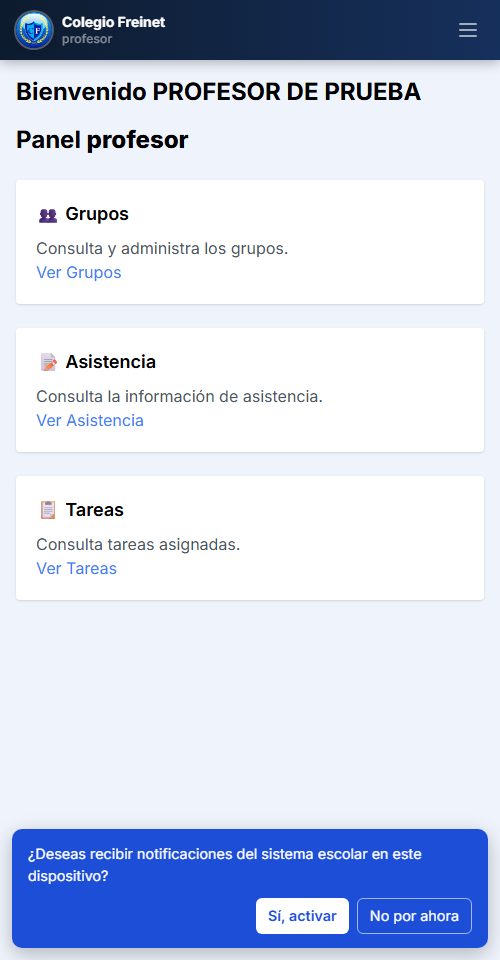
Panel del profesor con la barra para activar avisos
El menú abierto en el celular (botón ☰)

Qué hay en cada opción del menú

  1. 1 🏠 Inicio: avisos del colegio y accesos rápidos.
  2. 2 👤 Mi perfil: tus datos, tu credencial, el estado de las notificaciones, y el cambio de correo y contraseña.
  3. 3 👥 Grupo: tus grupos del ciclo actual. Desde aquí pasas lista, evalúas a cada alumno y ves su credencial.
  4. 4 🗓️ Mi horario: tus clases de la semana.
  5. 5 📝 Tareas: publicar el trabajo en clase y la tarea para casa.
  6. 6 📅 Calendario: eventos escolares y días festivos.
  7. 7 ⭐ Evaluaciones: todas las evaluaciones que has capturado, con filtros y sus boletas.
  8. 8 🚪 Cerrar sesión: al final del menú. Úsalo si usaste un equipo que no es tuyo.

4. Instalar la app y activar los avisos

La plataforma se instala como una app, sin tienda de aplicaciones: queda un ícono en tu pantalla y entras más rápido.

Activar los avisos (notificaciones)

  1. 1 Abajo aparece la barra azul "¿Deseas recibir notificaciones del sistema escolar en este dispositivo?". Toca "Sí, activar" y después "Permitir".
  2. 2 También puedes activarlas en "👤 Mi perfil" → "Notificaciones en este dispositivo" → "Activar notificaciones".

Instalar en Android o computadora

  1. 1 Cuando aparezca la barra verde "Instala la app…", toca "Instalar". Si no aparece, en el menú del navegador (⋮) elige "Instalar app" o "Agregar a pantalla principal".

Instalar en iPhone o iPad

  1. 1 Abre el portal en Safari, toca Compartir (📤) y elige "Agregar a pantalla de inicio".
💡 Si tocaste "Bloquear" en el permiso, actívalo desde los ajustes del navegador (Configuración del sitio → Notificaciones).

5. Mis grupos

/profesor/grupos

En "👥 Grupo" ves tus grupos del ciclo escolar actual (por ejemplo "Primaria 1 100").

Dentro del grupo está la lista de alumnos con su matrícula. Junto a cada alumno tienes "Evaluar (materia)" y "🪪 Credencial" (su credencial digital con tipo de sangre, alergias y contacto de emergencia, útil en salidas o emergencias).
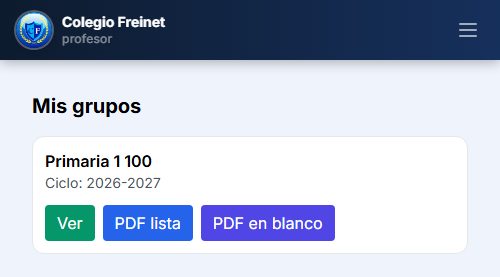
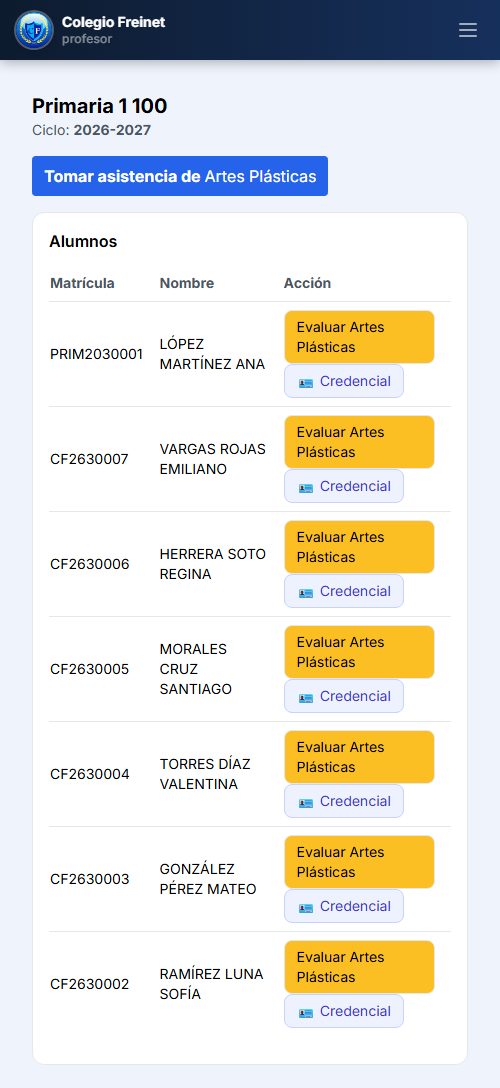
Mis grupos: Ver, PDF lista y PDF en blanco
Dentro del grupo: pasar lista, evaluar y credencial

Qué puedes hacer

  1. 1 Toca "Ver" para entrar al grupo.
  2. 2 "PDF lista" descarga la lista del grupo; "PDF en blanco" la descarga solo con matrícula y nombre, para pasar lista a mano o anotar en papel.
  3. 3 Dentro del grupo, el botón azul "Tomar asistencia de (materia)" abre el pase de lista (ver "Pasar lista").
  4. 4 El botón amarillo "Evaluar (materia)" abre la evaluación de ese alumno ya con el grupo y la materia elegidos.
💡 Más abajo, en "📚 Ciclos anteriores — solo consulta", están tus grupos de años pasados: puedes ver la lista, pero ya no se pasa lista ni se evalúa ahí. Toda captura es solo en el ciclo actual.

6. Pasar lista (asistencia)

/profesor/grupos

Se pasa lista por grupo, materia y fecha. Lo que guardas lo ven los papás en el calendario de asistencias de su hijo.
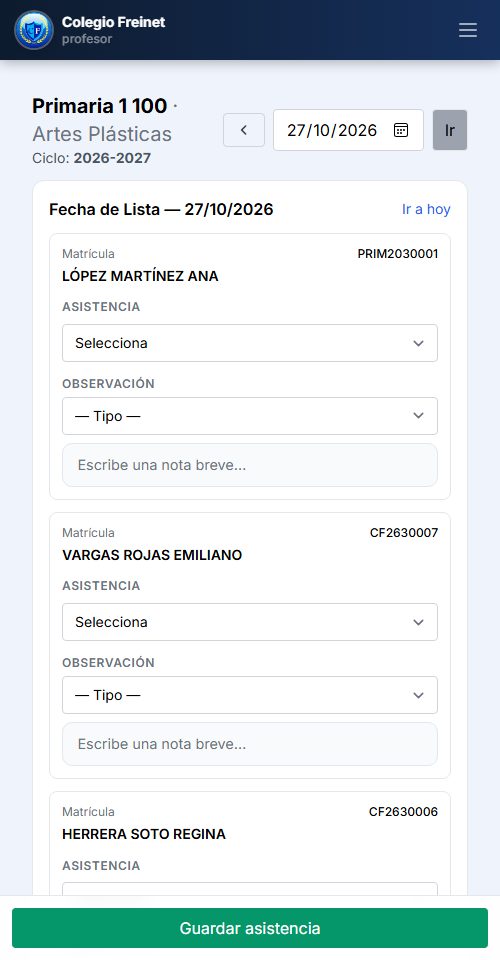
Pase de lista del día con el botón "Guardar asistencia"

Pasos

  1. 1 Entra a "👥 Grupo" → "Ver" → "Tomar asistencia de (materia)". Se abre la lista de hoy ("Fecha de Lista — dd/mm/aaaa").
  2. 2 En cada alumno, en "Asistencia", elige 😊 Presente, 😞 Falta, 😐 Retardo o 📝 Justificado.
  3. 3 Si hace falta, en "Observación" elige el tipo (Observaciones, Recado, Conducta, Nota, Citatorio o Avisos) y escribe una nota breve.
  4. 4 Toca el botón verde "Guardar asistencia" (abajo).

Otro día

  1. 1 Con las flechas o el calendario de arriba eliges otra fecha y tocas "Ir". "Ir a hoy" te regresa al día actual.
  2. 2 En días pasados solo puedes marcar "Justificado" (por ejemplo, cuando traen el justificante).
💡 En fin de semana y en los días festivos o de vacaciones del calendario escolar la lista aparece deshabilitada.

7. La evaluación semanal

/profesor/evaluaciones/create

En Primaria la evaluación es semanal por materia: un registro por alumno, por materia y por semana. Aunque elijas cualquier día, se guarda en el lunes de esa semana, y el sistema no deja capturar dos veces la misma semana para el mismo alumno y materia.

Cada criterio se califica con una carita: 😟 Requiere apoyo (1), 😕 En proceso (2), 😐 Regular (3), 🙂 Adecuado (4) o 😄 Excelente (5). Algunos criterios se califican del 1 al 10. Cada uno tiene un "Comentario (opcional)".

Valores escritos: en algunas materias (por ejemplo Inglés o Progrentis) hay criterios que no son carita sino un texto, igual que en la boleta impresa: escribe el valor tal cual, por ejemplo "Good", "4/5", "92%" o "Muy bien".

Al guardar, a los papás les llega el aviso "Nueva evaluación registrada" (si activaron las notificaciones) y la ven en "⭐ Evaluaciones", donde la firman de enterado.
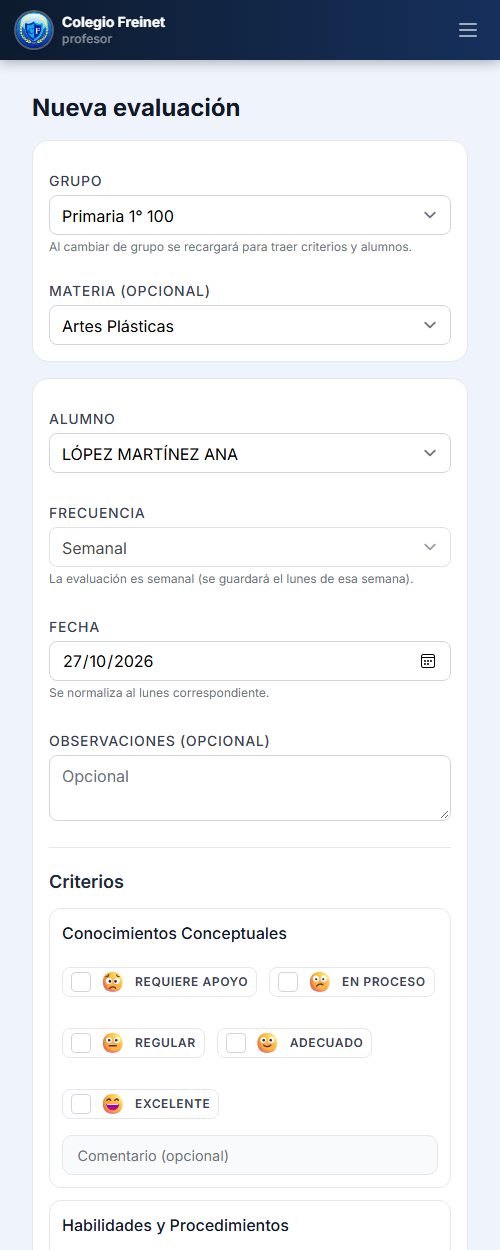
Nueva evaluación: datos del alumno y criterios con caritas

Capturar una evaluación

  1. 1 Entra a "👥 Grupo" → "Ver" y toca "Evaluar (materia)" junto al alumno. (También puedes entrar por "⭐ Evaluaciones" → "Nueva evaluación" y elegir grupo, materia y alumno.)
  2. 2 Revisa que "Grupo", "Materia" y "Alumno" sean los correctos. "Frecuencia" ya viene puesta (Semanal).
  3. 3 En "Fecha" deja la de hoy o elige otra (no se permiten fechas futuras).
  4. 4 En "Observaciones (opcional)" escribe un comentario general de la semana.
  5. 5 En "Criterios" toca la carita de cada criterio o escribe el valor en los criterios de texto y, si quieres, agrega un comentario.
  6. 6 Toca "Guardar evaluación". Verás "Evaluación semanal guardada." y el detalle de la evaluación.
💡 Si sale "Ya existe una evaluación de (materia) para este alumno en la semana del…", esa semana ya está capturada: búscala en "⭐ Evaluaciones".
💡 Las capturas son solo en grupos del ciclo escolar actual.

8. Mi firma digital (la primera vez)

/profesor/firma

Tu firma aparece en las boletas que generes. La primera vez que guardas una evaluación, el sistema te lleva a "Mi firma digital" para dibujarla. Solo se pide una vez.
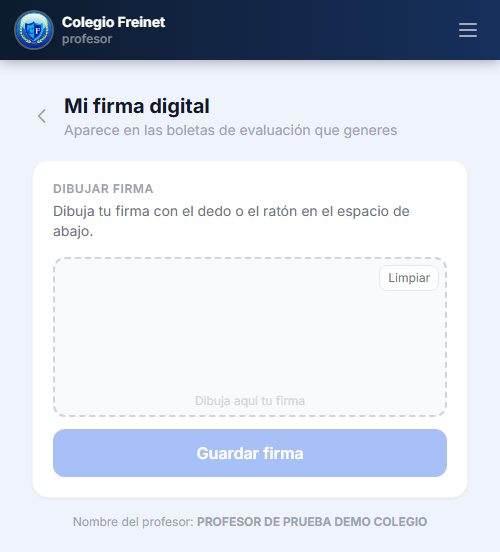
Mi firma digital: dibújala con el dedo

Dibujar la firma

  1. 1 Dibuja tu firma con el dedo (o con el ratón) en el recuadro "Dibuja aquí tu firma".
  2. 2 Si no quedó bien, toca "Limpiar" y repítela.
  3. 3 Toca "Guardar firma". Desde ahí se usa sola en todas tus boletas.
💡 Si después quieres cambiarla, en esa misma pantalla aparece "Firma guardada" con "Eliminar" y puedes dibujar una nueva.

9. Revisar evaluaciones e imprimir boletas

/profesor/evaluaciones

En "⭐ Evaluaciones" están todas las evaluaciones que has capturado, de la más reciente a la más antigua, con su calificación y si el alumno ya la vio ("✓ Visto" o "⏳ No leído por el alumno").
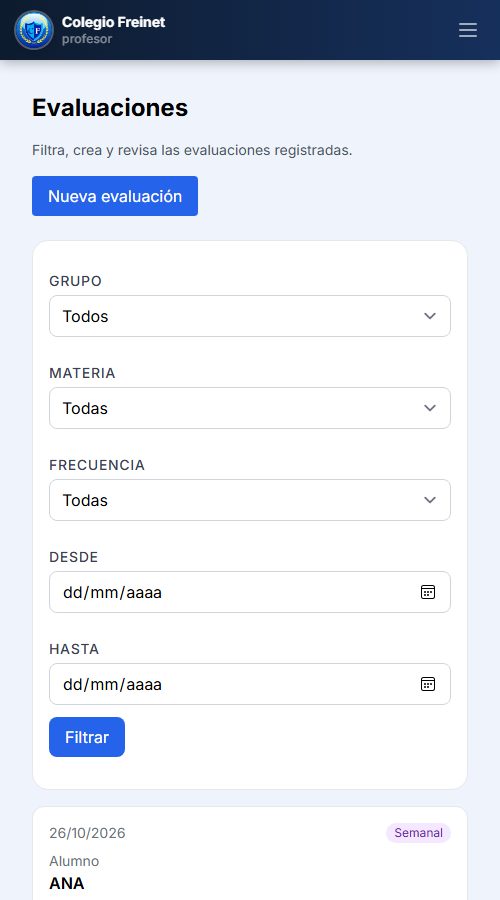
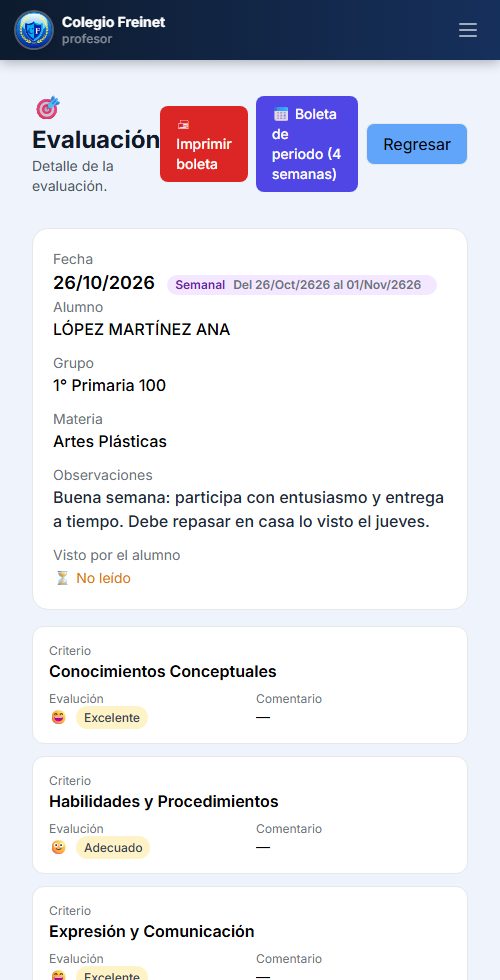
Evaluaciones: filtros y lista
Detalle de una evaluación con sus boletas

Buscar

  1. 1 Usa los filtros "Grupo", "Materia", "Frecuencia", "Desde" y "Hasta", y toca "Filtrar". "Limpiar filtros" los quita.
  2. 2 Toca "Ver" para abrir el detalle: fecha, alumno, grupo, materia, observaciones y la carita de cada criterio.

Boletas en PDF

  1. 1 "🖨 Imprimir boleta" (o "Imprimir" en la lista) genera la boleta de esa evaluación con tu firma.
  2. 2 "📅 Boleta de periodo (4 semanas)" junta las últimas 4 semanas capturadas de esa materia en una sola hoja.
💡 Una evaluación guardada no se edita desde aquí; si hay un error, avísale a coordinación o a administración.

10. Tareas y trabajo en clase

/profesor/tareas

Cada publicación tiene dos partes: "Trabajo en clase" (lo que se vio ese día) y "Tarea" (lo que llevan para casa). Los papás la ven en "📝 Tareas" de la cuenta del alumno y en "Tareas vigentes" de su panel.
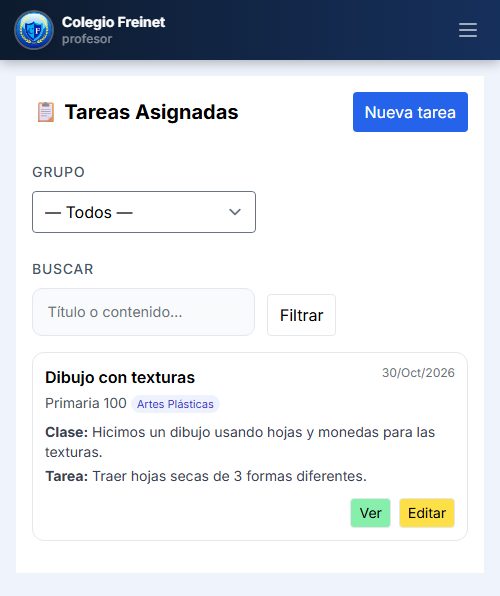
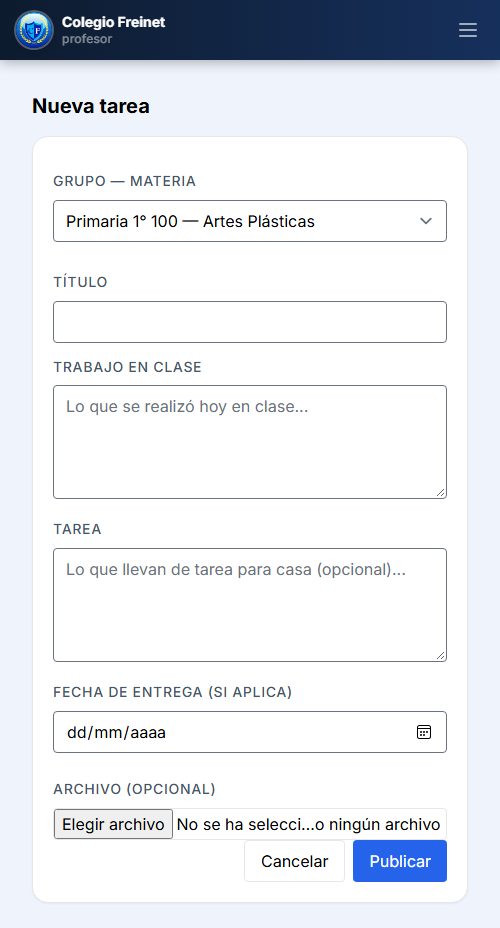
Tareas Asignadas
Tareas Asignadas
Nueva tarea
Nueva tarea

Publicar una tarea

  1. 1 En el menú toca "📝 Tareas" → "Nueva tarea".
  2. 2 En "Grupo — Materia" elige el grupo y la materia.
  3. 3 Escribe el "Título", el "Trabajo en clase" y la "Tarea" (la tarea es opcional).
  4. 4 Si aplica, pon la "Fecha de entrega" y adjunta un "Archivo (opcional)" de hasta 10 MB (por ejemplo una hoja de ejercicios).
  5. 5 Toca "Publicar".

Corregir o quitar

  1. 1 En la lista toca "Editar" para cambiarla ("Actualizar" para guardar). "Ver" abre la tarea completa y, si tiene archivo, "📕Ver" lo abre.
  2. 2 Solo puedes editar o eliminar las tareas que tú publicaste.

11. Mi horario

/profesor/horario

Muestra tus clases del ciclo actual por día: hora, materia, grupo y aula. Cuando administración carga el horario oficial del grupo, tus clases aparecen aquí solas.
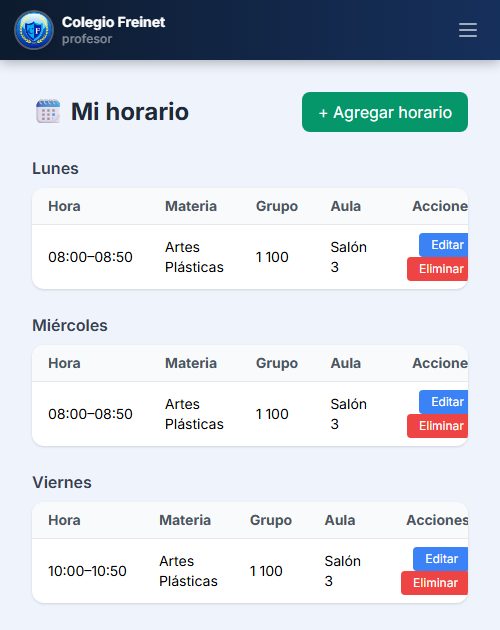
Mi horario por día
Mi horario por día

Agregar una clase

  1. 1 Toca "+ Agregar horario".
  2. 2 Elige la materia y el grupo, el día, la hora de inicio y de fin, y el aula.
  3. 3 "Submateria" es opcional: úsala cuando el periodo en realidad cubre el contenido de otra materia.
  4. 4 Toca "Guardar". El sistema no deja guardar una clase que se encime con otra tuya.

12. Mi perfil, credencial, correo y contraseña

/profesor/perfil

En "👤 Mi perfil" actualizas tus datos de domicilio y salud y tocas "Guardar". Arriba están los botones "Mi credencial", "Cambia Correo" y "Seguridad", y el recuadro "Notificaciones en este dispositivo".
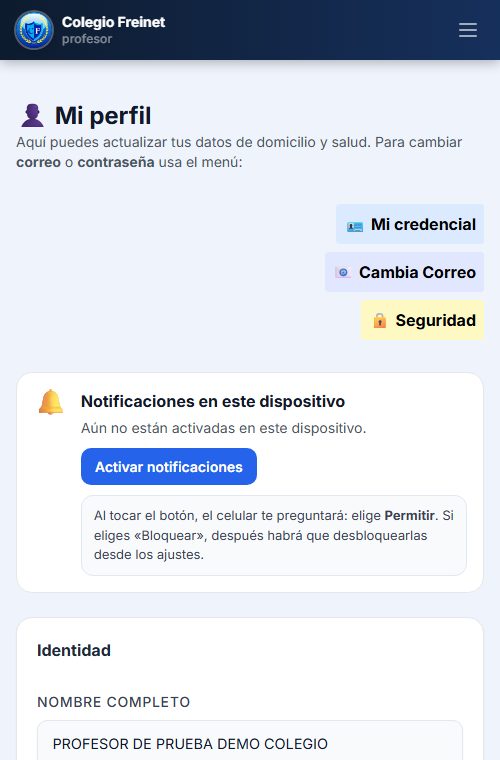
Mi perfil: credencial, correo, seguridad y notificaciones
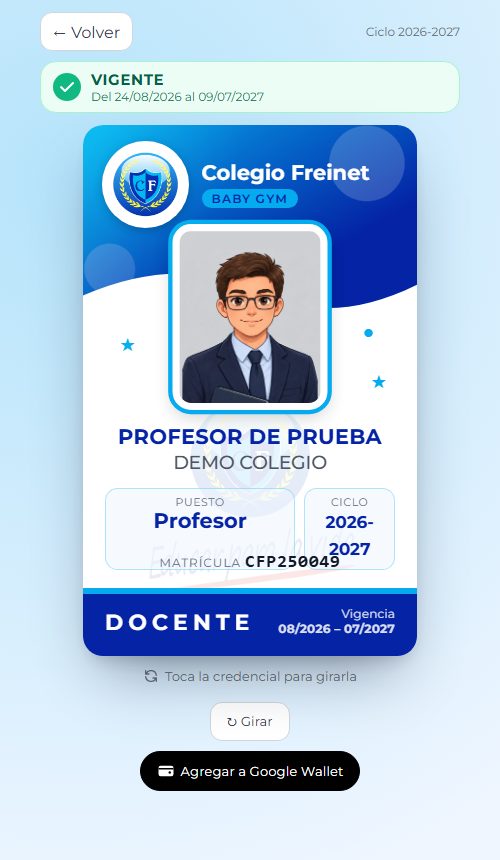
Tu credencial digital (toca para girarla)

Tu credencial

  1. 1 Toca "Mi credencial". Arriba dice si está "VIGENTE" y para qué ciclo.
  2. 2 Tócala (o "↻ Girar") para ver el reverso.
  3. 3 En Android, "Agregar a Google Wallet" la guarda en tu celular mientras esté vigente. Si tienes foto, antes se te pregunta si estás de acuerdo con que Google la guarde; si dices que no, se agrega sin foto.

Correo y contraseña

  1. 1 "Seguridad": escribe tu contraseña actual y la nueva dos veces.
  2. 2 "Cambia Correo": registra o cambia tu correo; te llega un enlace para verificarlo. Con un correo verificado puedes recuperar tu contraseña tú mismo.
💡 Tu foto y los datos de la credencial los actualiza administración; si algo no es correcto, pídeselo a la escuela.

13. Preguntas frecuentes

¿No me aparece un grupo o una materia? Solo ves lo que tienes asignado en el ciclo actual. Pide a administración que revise tu asignación.

¿Me equivoqué de semana? La evaluación se guarda en el lunes de la semana que elegiste. Si ya existe una de esa semana, el sistema no deja duplicarla.

¿Puedo pasar lista de un día pasado? Solo para marcar "Justificado".

¿Los papás ven lo que capturo? Sí: las evaluaciones, la asistencia y las tareas.

¿Por qué no me pide la firma? Ya la tienes guardada; se pide solo una vez. Puedes cambiarla en "Mi firma digital".

¿La plataforma se ve rara o no carga? Cierra y vuelve a abrir el navegador o la app y revisa tu internet.

¿Con quién me comunico si algo no funciona? Con la administración del colegio, al 55 5842 4440.

← Ver todos los manuales