Guía paso a paso de la plataforma — Colegio Freinet
 Guía rápida (1 hoja)
⬇ Descargar en PDF
Esta guía es para las maestras y maestros de Baby Gym. Explica, paso a paso, cómo entrar a la plataforma y cómo hacer tu trabajo diario: pasar lista, evaluar a los bebés (con la foto de la bitácora), publicar tareas, tu firma, tu horario y tu credencial.
Las pantallas son las del profesor de prueba, con alumnos ficticios. Tú vas a ver tus propios grupos y materias.
Puedes entrar desde el celular, la tableta o la computadora, en portal.colegio-freinet.edu.mx. Lo que haces en un dispositivo se ve igual en los demás.
Para entrar necesitas dos datos que te da la administración del colegio cuando te dan de alta:
Lo que debes tener a la mano
/login
La primera vez el sistema te pide dos cosas extra: cambiar la contraseña y completar tus datos. Solo pasa una vez.
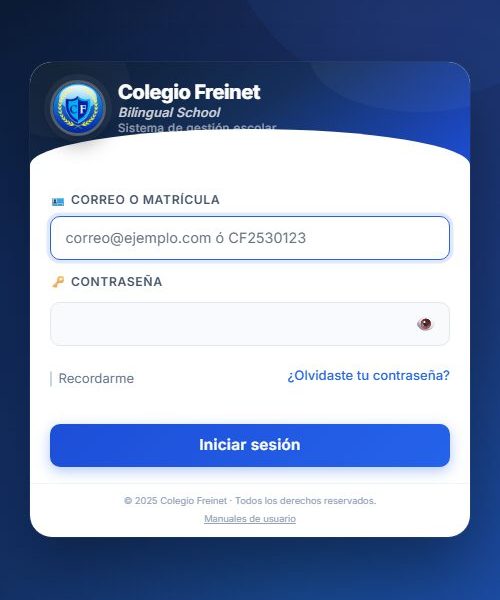
Iniciar sesión
Cambiar la contraseña (solo la primera vez)
Completar tus datos (solo la primera vez)
/profesor/dashboard
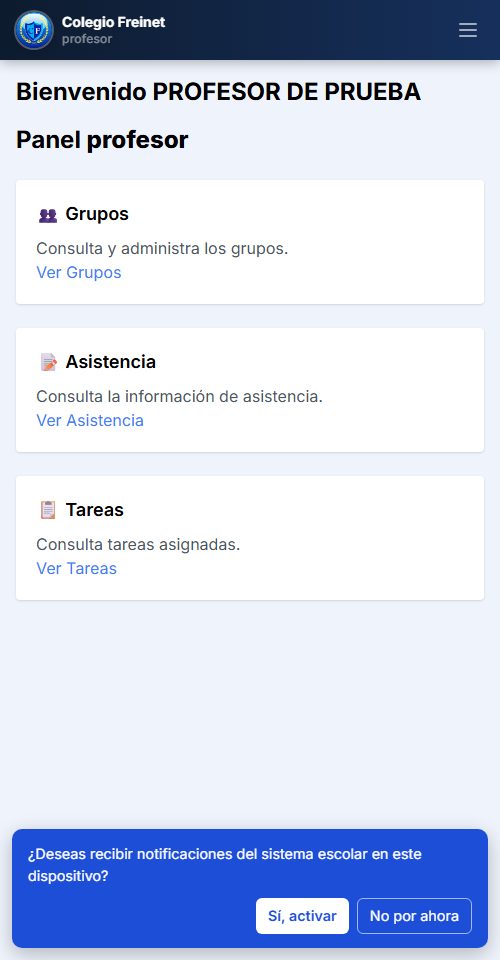
Al entrar ves el "Panel profesor" con los avisos del colegio para tu nivel y accesos rápidos a Grupos, Asistencia y Tareas. En el celular el menú se abre con el botón de tres rayitas (☰); en la computadora está siempre a la izquierda.
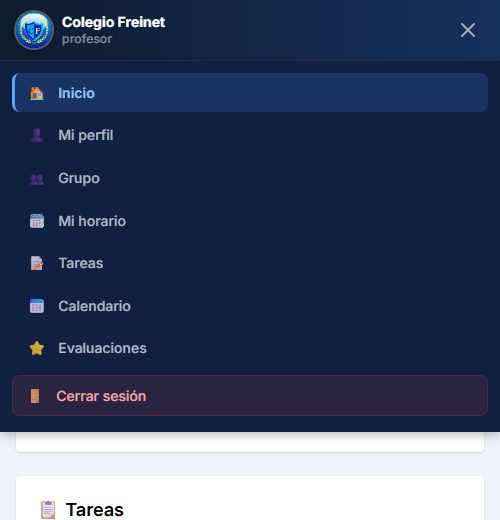
Qué hay en cada opción del menú
La plataforma se instala como una app, sin tienda de aplicaciones: queda un ícono en tu pantalla y entras más rápido.
Activar los avisos (notificaciones)
Instalar en Android o computadora
Instalar en iPhone o iPad
/profesor/grupos
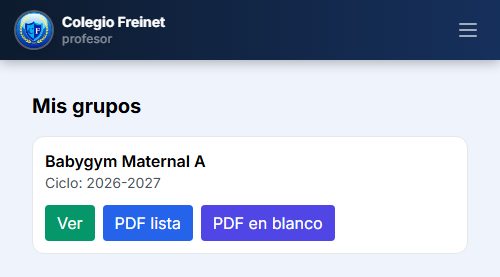
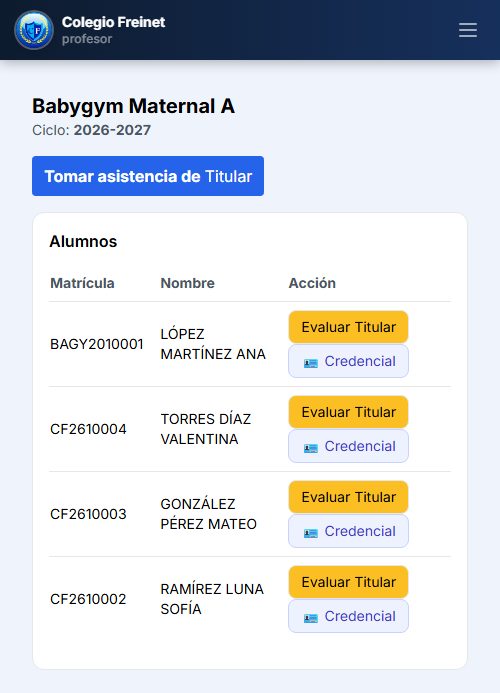
En "👥 Grupo" ves tus grupos del ciclo escolar actual (por ejemplo "Babygym Maternal A").
Dentro del grupo está la lista de alumnos con su matrícula. Junto a cada alumno tienes "Evaluar (materia)" y "🪪 Credencial" (su credencial digital con tipo de sangre, alergias y contacto de emergencia, útil en salidas o emergencias).
Qué puedes hacer
/profesor/grupos
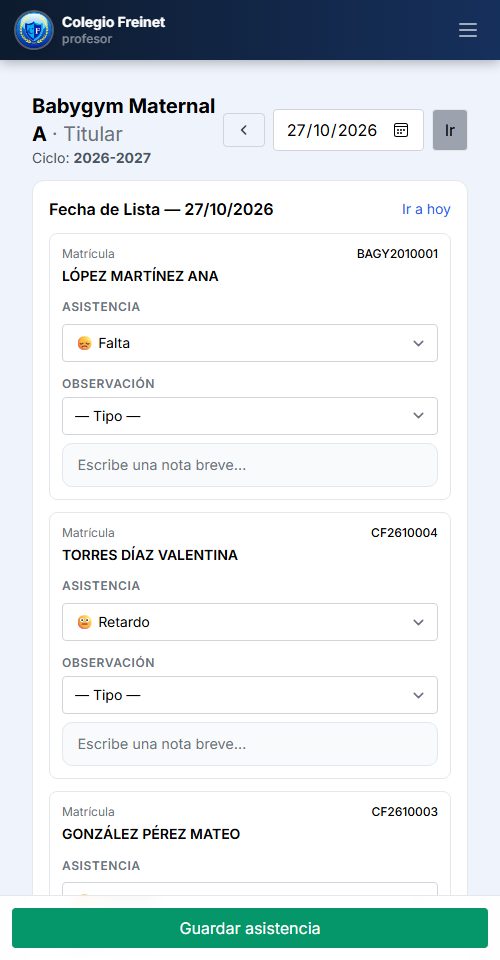
Se pasa lista por grupo, materia y fecha. Lo que guardas lo ven los papás en el calendario de asistencias de su hijo.
Pasos
Otro día
/profesor/evaluaciones/create
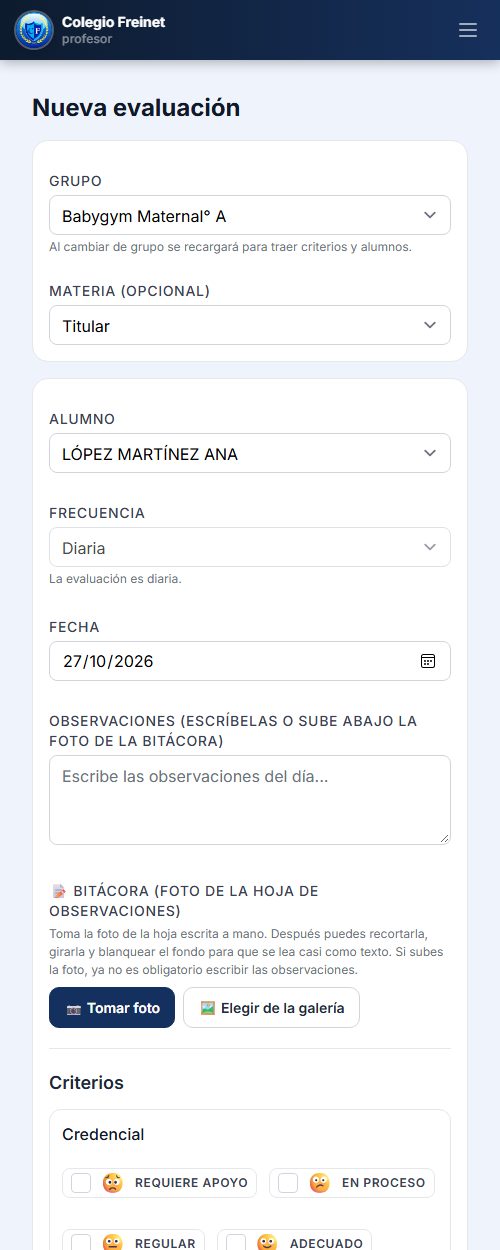
En Baby Gym la evaluación es diaria: un registro por bebé por día, con observaciones (o la foto de la bitácora) y los criterios con caritas.
Cada criterio se califica con una carita: 😟 Requiere apoyo (1), 😕 En proceso (2), 😐 Regular (3), 🙂 Adecuado (4) o 😄 Excelente (5). Algunos criterios se califican del 1 al 10. Cada uno tiene un "Comentario (opcional)".
Al guardar, a los papás les llega el aviso "Nueva evaluación registrada" (si activaron las notificaciones) y la ven en "⭐ Evaluaciones", donde la firman de enterado.
Capturar una evaluación
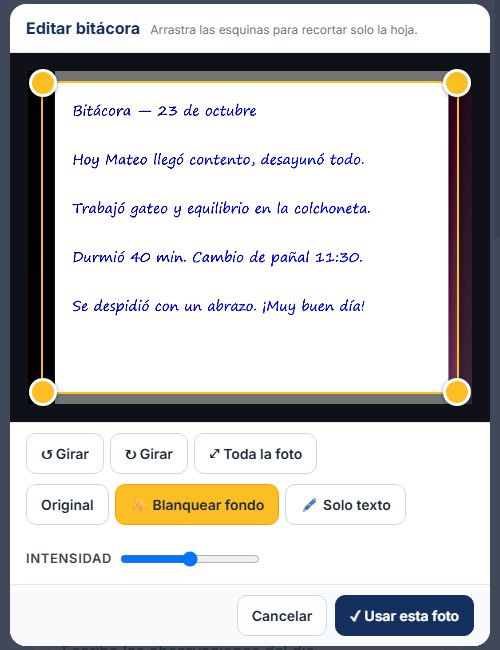
En vez de volver a escribir las observaciones, puedes tomar la foto de la hoja de bitácora que llenaste a mano. Si subes la foto, ya no es obligatorio escribir las observaciones (también puedes hacer las dos cosas).
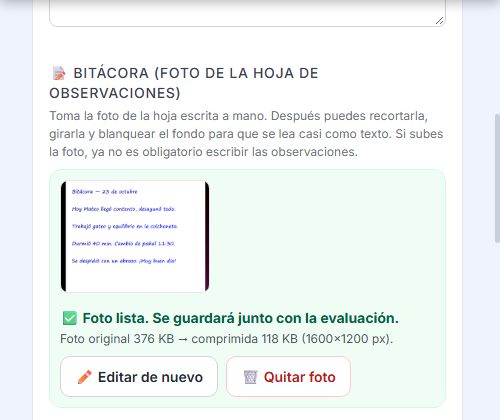
Pasos
/profesor/firma
Tu firma aparece en las boletas que generes. La primera vez que guardas una evaluación, el sistema te lleva a "Mi firma digital" para dibujarla. Solo se pide una vez.
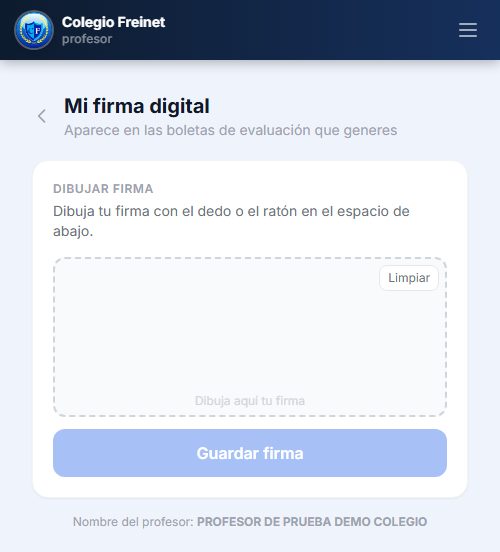
Dibujar la firma
/profesor/evaluaciones
En "⭐ Evaluaciones" están todas las evaluaciones que has capturado, de la más reciente a la más antigua, con su calificación y si el alumno ya la vio ("✓ Visto" o "⏳ No leído por el alumno").
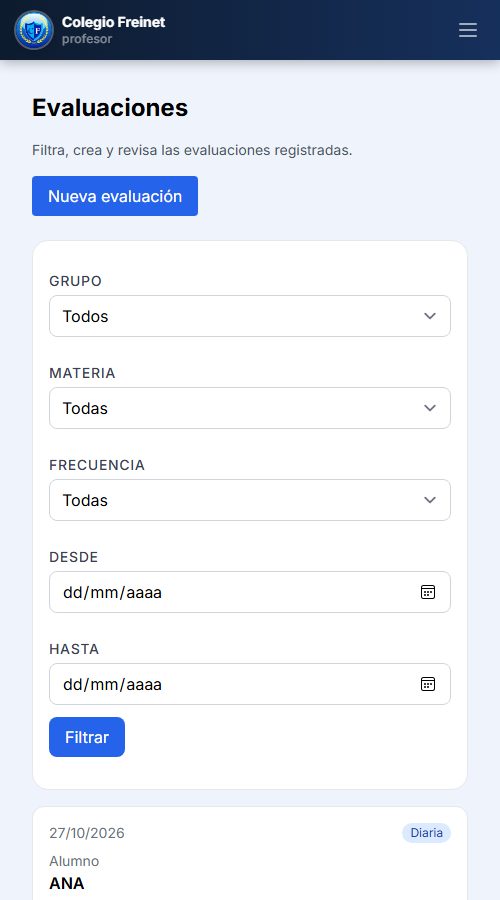
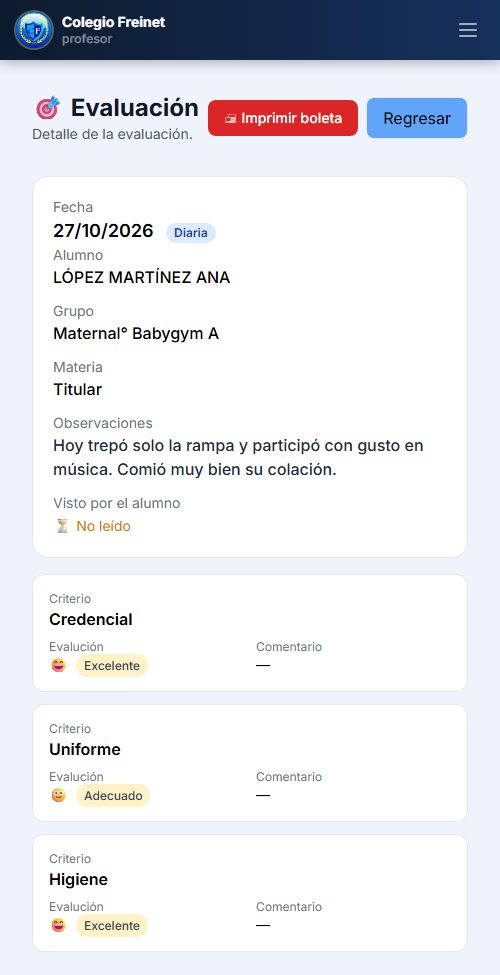
Buscar
Boletas en PDF
/profesor/tareas
Cada publicación tiene dos partes: "Trabajo en clase" (lo que se vio ese día) y "Tarea" (lo que llevan para casa). Los papás la ven en "📝 Tareas" de la cuenta del alumno y en "Tareas vigentes" de su panel.
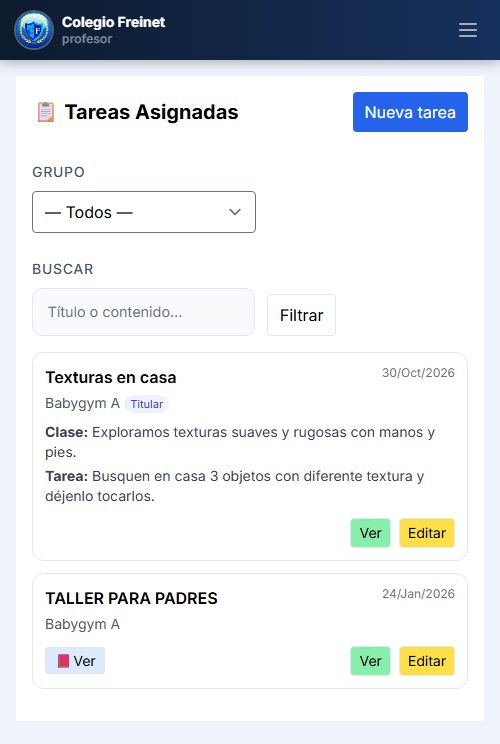
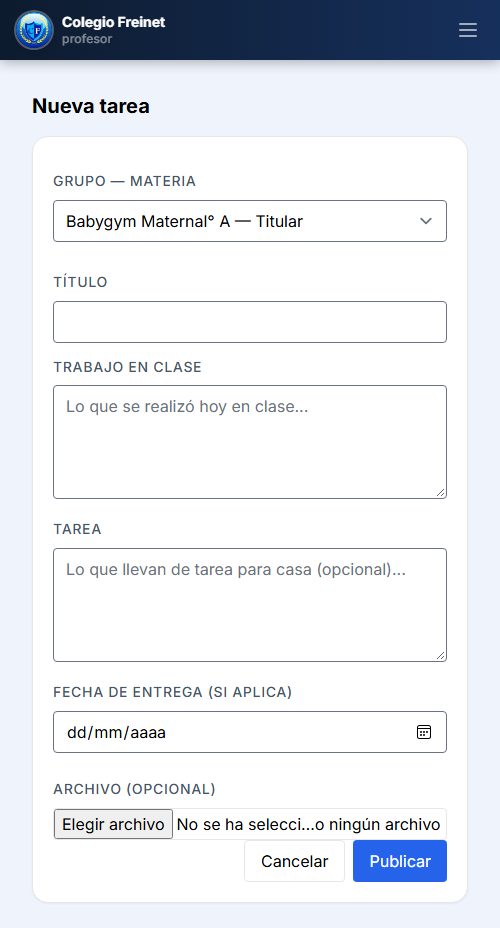
Publicar una tarea
Corregir o quitar
/profesor/horario
Muestra tus clases del ciclo actual por día: hora, materia, grupo y aula. Cuando administración carga el horario oficial del grupo, tus clases aparecen aquí solas.
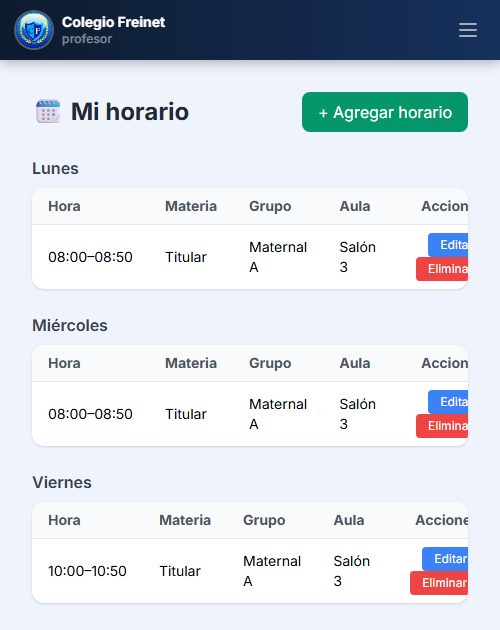
Agregar una clase
/profesor/perfil
En "👤 Mi perfil" actualizas tus datos de domicilio y salud y tocas "Guardar". Arriba están los botones "Mi credencial", "Cambia Correo" y "Seguridad", y el recuadro "Notificaciones en este dispositivo".
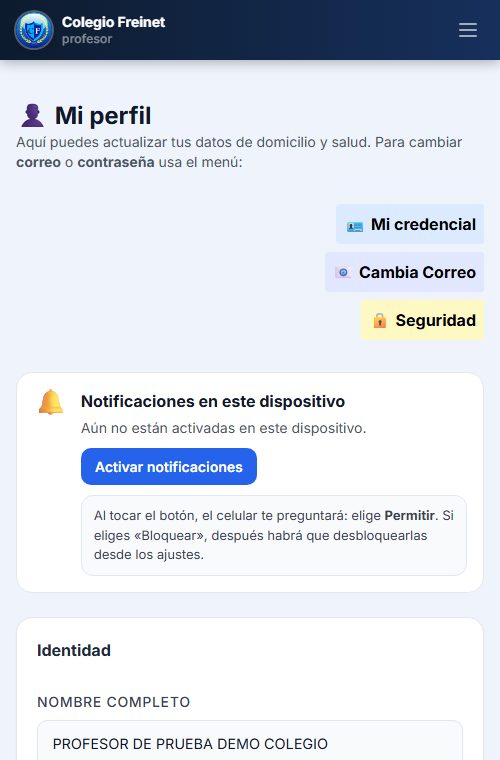
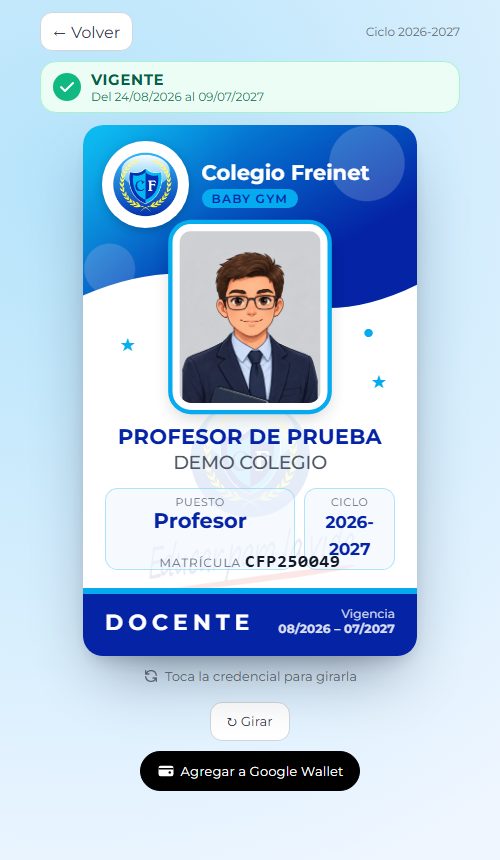
Tu credencial
Correo y contraseña
¿No me aparece un grupo o una materia? Solo ves lo que tienes asignado en el ciclo actual. Pide a administración que revise tu asignación.
¿Puedo evaluar un día anterior? Sí: en "Fecha" elige ese día (no se permiten fechas futuras).
¿Puedo pasar lista de un día pasado? Solo para marcar "Justificado".
¿Los papás ven lo que capturo? Sí: las evaluaciones, la asistencia y las tareas.
¿Por qué no me pide la firma? Ya la tienes guardada; se pide solo una vez. Puedes cambiarla en "Mi firma digital".
¿La plataforma se ve rara o no carga? Cierra y vuelve a abrir el navegador o la app y revisa tu internet.
¿Con quién me comunico si algo no funciona? Con la administración del colegio, al 55 5842 4440.